AreaButler einrichten: so schreibt dein ganzes Team Exposés in Premium-Qualität
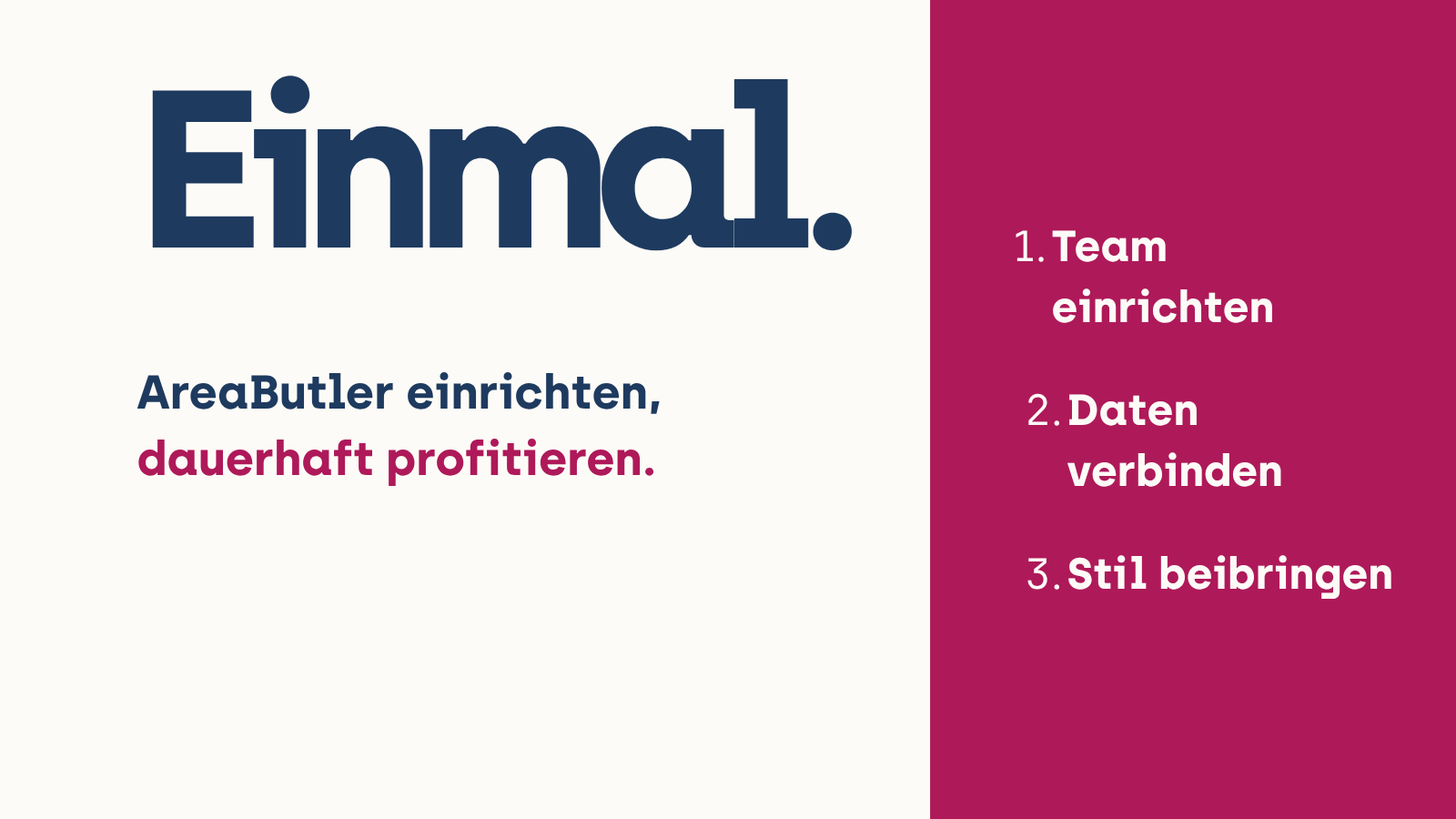
AreaButler einrichten in drei Schritten: einheitliche Qualität für das ganze Team, mehr Verweildauer auf Exposés und eine KI, die nach deiner Marke schreibt.
AreaButler einrichten: so schreibt dein ganzes Team Exposés in Premium-Qualität
Kurz gesagt: Drei kurze Schritte beim AreaButler einrichten entscheiden darüber, ob die KI generische Standardtexte produziert oder Exposés, die nach deinem Maklerbüro klingen. Für jede Person im Team. Vom ersten Tag an.
Viele Maklerbüros schalten AreaButler frei und wundern sich dann: Die Texte klingen irgendwie flach. Oder der Reiter „Lage" ist bei manchen Kolleginnen und Kollegen gar nicht sichtbar. Beides hat denselben Grund: Die Einrichtung ist nicht vollständig. Drei Schritte lösen das — und sie kosten zusammen keine zehn Minuten.
Bevor wir zu den Schritten kommen, lohnt ein Blick auf das, was du mit einer sauberen Einrichtung tatsächlich gewinnst.
Erstens: einheitliche Premium-Qualität im ganzen Team. Ob Praktikum oder Geschäftsführung, ob erstes oder hunderstes Exposé — die KI schreibt immer im Stil deines Büros. Keine Abstimmungsrunden, keine stilistischen Ausreißer.
Zweitens: messbar mehr Verweildauer auf deinen Exposés. Maklerbüros, die AreaButler vollständig eingerichtet haben, berichten von bis zu 120 % längerer Verweildauer auf ihren Exposés. Der Grund ist einfach: Texte, die präzise auf die Immobilie und die Zielgruppe zugeschnitten sind, halten Interessenten länger auf der Seite — und das wirkt sich direkt auf die Qualität der Anfragen aus.
Drittens: eine KI, die wirklich weiß, wovon sie schreibt. Mit echten Standortdaten, korrekten Objektdaten aus deinem CRM und deinem eintrainierten Stil entstehen Exposés, die kein generisches KI-Produkt liefern kann.
Der häufigste Grund, warum AreaButler im Team nicht funktioniert, ist unsichtbar: Der Reiter „Lage" erscheint in onOffice nur, wenn die entsprechenden Nutzerrechte im CRM korrekt vergeben sind. Ohne diese Freischaltung sieht dein Team den AreaButler-Einstiegspunkt gar nicht erst — egal wie gut alles andere eingerichtet ist.
Die Lösung ist eine einzige Prüfung vor dem Start: Sind für alle Nutzer die Rechte für den Lage-Reiter in onOffice aktiv? Wenn nicht, reicht eine kurze Anpassung in der Rechteverwaltung — danach ist AreaButler für alle sichtbar und startbereit.
Wie du die Rechte konkret vergibst, zeigt dir der AreaButler-Admin einrichten Hilfe-Artikel Schritt für Schritt.
Damit die KI gute Texte schreibt, braucht sie die richtigen Daten: Wohnfläche, Zimmerzahl, Baujahr, Ausstattung. Das stellst du einmal ein, indem du deine CRM-Felder mit AreaButler verbindest.
Dieser Schritt heißt Feldzuordnung. Er ist einmalig und dauert wenige Minuten. Danach holt sich die KI bei jeder Immobilie automatisch die richtigen Daten aus deinem CRM, ohne dass du etwas abtippen oder prüfen musst. Wichtig ist nur, dass du alles verbindest, was dir an einer Immobilie wichtig ist. Was die KI nicht sieht, kann sie nicht nutzen.
Eine Schritt-für-Schritt-Anleitung zur Feldzuordnung findest du hier → Quick Start AreaButler in onOffice
Das ist der Schritt, der den größten Unterschied macht. Mit AreaButler bekommst du ein KI-Training samt Voreinstellungen. Spiel es ein, bevor du den ersten Text erstellst.
Das Training gibt der KI vor, in welchem Ton sie schreibt, worauf sie Wert legt und wie dein Büro klingt. Ohne diesen Schritt schreibt AreaButler korrekt, aber beliebig. Mit Training schreibt es nach deiner Marke — und zwar für alle im Team, nicht nur für die Person, die das Training eingespielt hat.
Den Stil kannst du jederzeit nachschärfen, wenn sich deine Kommunikation weiterentwickelt.
Wie du das KI-Training einspielst und auf deine Presetgruppen überträgst, zeigt dir der Hilfe-Artikel → Texte mit dem KI-Trainer anpassen
Sind die drei Schritte erledigt, öffnest du eine Immobilie, die KI holt sich die richtigen Daten, schreibt im Stil deines Büros und legt dir in 30 Sekunden einen fertigen Entwurf hin.
Keine Nacharbeit, kein Glätten von generischem Text. Und weil alle auf derselben Grundlage arbeiten, sehen die Exposés des ganzen Teams einheitlich aus. Das zahlt sich nicht nur intern aus: Professionelle, konsistente Exposés halten Interessenten länger auf der Seite und erhöhen die Chance auf qualifizierte Anfragen.
Warum sehe ich den Reiter „Lage" in onOffice nicht?
Der Reiter ist nur sichtbar, wenn die entsprechenden Nutzerrechte im CRM vergeben sind. Eine kurze Prüfung in der Rechteverwaltung reicht — danach erscheint AreaButler für alle berechtigten Nutzer. Wie das geht, zeigt der Hilfe-Artikel AreaButler-Admin einrichten.
Muss ich die Datenverbindung für jede Immobilie neu einstellen?
Nein. Die Feldzuordnung machst du einmal. Danach holt sich die KI bei jeder Immobilie automatisch die richtigen Daten.
Was bringt das KI-Training konkret?
Es sorgt dafür, dass deine Texte nach deinem Maklerbüro klingen statt nach Standard-KI. Ton, Schwerpunkte und Sprache kommen aus deinem Training und deinen Voreinstellungen.
Warum klingen meine AreaButler Texte generisch?
Dann fehlt entweder das KI-Training, oder die Daten sind nicht vollständig verbunden. Beides einspielen und prüfen, danach schreibt AreaButler mit deinen Daten und in deinem Stil.
Muss jede Person im Team die Einrichtung selbst machen?
Nein. Du richtest alles einmal zentral ein. Sobald die Rechte vergeben und die Feldzuordnung gesetzt ist, gilt die Einrichtung automatisch fürs ganze Team.
Lage-Reiter freischalten, Daten einmal verbinden, der KI deinen Stil beibringen: Mit diesen drei Schritten schreibt AreaButler Exposés im Stil deines Büros, mit echten Standortdaten, für jede Person im Team. Der Aufwand ist einmalig, der Effekt bleibt bei jedem Exposé.
Du willst das lieber gemeinsam durchgehen? Buche eine Demo, dann richten wir AreaButler zusammen ein.